Unprose 使用說明
從安裝 Unprose,到第一次和 agent 在 board 上討論,再到 board 上其他能做的事。前四章大約五分鐘。
各部分怎麼搭在一起
Unprose 由三個部分組成。裝好一次之後,照平常的方式跟你的 agent 對話就好。
- Canvas
- 在你電腦上跑的小型 server。它的頁面
http://localhost:4400就是你看 board、選取東西、留言的地方。 unproseMCP server- 讓你的 agent 能使用 canvas 的工具:畫圖、讀 board、等你留言、在對話串裡回答。
- 設計檔
- 每張圖都是 repo 裡的一個檔案:
design/<name>.<kind>.yaml。Board 依照它畫出來,所以每次修改都是一般的 git diff。
Board 存在它所屬的專案裡:<專案>/.unprose/boards/。把 *.json 快照跟專案一起 commit;變更紀錄只留在本機。
你需要 Node.js 20 以上、git,以及一個 agent:Claude Code、Codex,或任何支援 MCP 的 client。不用 npm install:repo 和 plugin 都附有可直接執行的 build。
安裝並連接你的 agent
選你用的 agent。每一種方式最後都做同一件檢查:你的 agent 看得到 canvas。
Claude Code plugin
不用 clone。Plugin 會加入 Unprose skill 和 /unprose: 指令,並幫你啟動 canvas。在 Claude Code 裡輸入:
/plugin marketplace add river0825/unprose
/plugin install unprose@unprose
接著開一個新的 session,或執行 /reload-plugins。每次 session 開始時,plugin 會確認 http://localhost:4400 有 canvas 在跑:沒有回應就啟動一個,更新後會用新版本重啟。
- 你從別處自己啟動的 canvas,或遠端的 canvas,一律不動。版本不同時只會提示一行。
- 想自己啟動 canvas,在
/config關掉 plugin 選項canvas_autostart(或設AWD_CANVAS_AUTOSTART=0)。要連到別的 canvas,設canvas_url選項。
檢查:在 Claude Code 輸入 /unprose:,應該會看到 Unprose 的指令,第一個是 /unprose:help。
Claude Code(手動)
Clone Unprose 並啟動 canvas:
git clone https://github.com/river0825/unprose && cd unprose
node scripts/canvas.mjs
讓它繼續跑著。在同一個資料夾開第二個終端機,註冊 MCP server:
claude mcp add unprose -e AWD_CANVAS_URL=http://localhost:4400 -- node "$PWD/scripts/mcp.mjs"檢查:在任何專案打開 Claude Code,輸入 /mcp,unprose 應該顯示為已連線。Canvas 沒在跑的話,它會顯示失敗並附上 unprose MCP: cannot reach <url>:先啟動 canvas 再試一次。
Codex
Clone Unprose、啟動 canvas,讓它繼續跑著:
git clone https://github.com/river0825/unprose && cd unprose
node scripts/canvas.mjs
把 server 加到 ~/.codex/config.toml,路徑填你 clone 下來的絕對路徑:
[mcp_servers.unprose]
command = "node"
args = ["/path/to/unprose/scripts/mcp.mjs"]
env = { AWD_CANVAS_URL = "http://localhost:4400" }
tool_timeout_sec = 1900
tool_timeout_sec 很重要:agent 每次會等你的留言最多 30 分鐘,Codex 預設的 60 秒會把它中途切斷。
Codex 從 AGENTS.md 讀專案指示。把 Unprose 的 AGENTS.md 複製到你要設計的專案,或在那個專案自己的 AGENTS.md 裡引用它。
檢查:問 Codex「Unprose 能做什麼?」,它會用 unprose_help 工具回答。開始用的提示(eventstorm、storymap 等)以 MCP prompt 的形式提供。
其他 MCP client
照 Codex 分頁啟動 canvas,再加一個 stdio server:指令 node,參數 /path/to/unprose/scripts/mcp.mjs,環境變數 AWD_CANVAS_URL=http://localhost:4400。大多數 client 接受的 JSON 格式:
{ "mcpServers": { "unprose": {
  "command": "node",
  "args": ["/path/to/unprose/scripts/mcp.mjs"],
  "env": { "AWD_CANVAS_URL": "http://localhost:4400" } } } }
如果 client 有單次請求的逾時設定,把它調高:MCP SDK 預設 60 秒,比 agent 等你留言的時間短。Client 會讀 AGENTS.md 的話,也把它複製到你的專案。
不支援 MCP 的 agent 仍然可以用命令列 node /path/to/unprose/scripts/awd.mjs design … 和 canvas 的 HTTP API(docs/canvas.md,英文)。
另一台電腦或雲端
Canvas 自己就在 https://<你的 canvas>/mcp 提供 MCP,別處的 agent 不用安裝任何東西。先讓 canvas 能從外面連到(tunnel 或 server),並在 canvas 上設 UNPROSE_PUBLIC_URL,讓它顯示的設定指令用這個網址。接著連接 agent:
- Claude Code
- 再到
claude mcp add --transport http unprose https://canvas.example.com/mcp/mcp→ unprose → Authenticate。 - claude.ai
- Settings → Connectors → Add custom connector,URL 填
https://canvas.example.com/mcp→ Connect。 - ChatGPT
- Settings → Connectors →(developer mode)Create,MCP server URL 填
https://canvas.example.com/mcp,驗證方式選 OAuth。 - Codex
[mcp_servers.unprose]
url = "https://canvas.example.com/mcp"
bearer_token_env_var = "UNPROSE_TOKEN"
tool_timeout_sec = 1900
讓它進來。Agent 連線時,它的瀏覽器會顯示一次性的配對碼,每個開著的 canvas 頁面都會出現「<agent> wants to connect」。輸入配對碼、按 Allow;在 canvas 所在的電腦上按一下就好。也可以自己建 token:board 列表 → Agents(http://localhost:4400/agents)→ New token,選唯讀或可讀可畫、全部專案或部分專案。之後隨時可以在那裡改權限或撤銷。
遠端 agent 不能寫你的檔案。它從 board 讀檔案,然後提出修改,等你同意後由持有檔案的 agent 套用(見同一張 board 上的多個 agent)。
claude.ai 和 ChatGPT 的步驟照這兩個產品的 connector 設定方式寫成,還沒有對真實的 canvas 實際跑過。OAuth 流程本身已用 MCP SDK 的 client(Claude Code 用的就是它)完整測試過。
第一次 session
在你想設計的專案裡打開 agent。下面四步,從一個問題走到檔案被修改。
-
請 agent 畫一張圖
你在 Unprose 上畫一張我們註冊流程的 EventStorming。
Agent在你的 repo 寫出
design/signup.es.yaml、檢查、畫到 board 上,然後給你連結。不知道要問什麼?在 Claude Code 輸入
/unprose:,會列出開始的方式(完整列表)。在 Codex 和其他 client 裡,同樣的東西是 MCP prompt,或直接問「Unprose 能做什麼?」。 -
打開 board
到
http://localhost:4400選那張 board。Board 列表依專案分組。EventStorming 裡的 event、command、system、policy 依時間由左往右排。 -
指著某個東西發問
點一個方塊,打開側邊欄的 Chat 分頁,輸入問題,按 Ask AI(或 ⌘ Enter)。也可以選好幾個項目,或什麼都不選,針對整張 board 發問。
你如果驗證信一直沒收到會怎樣?
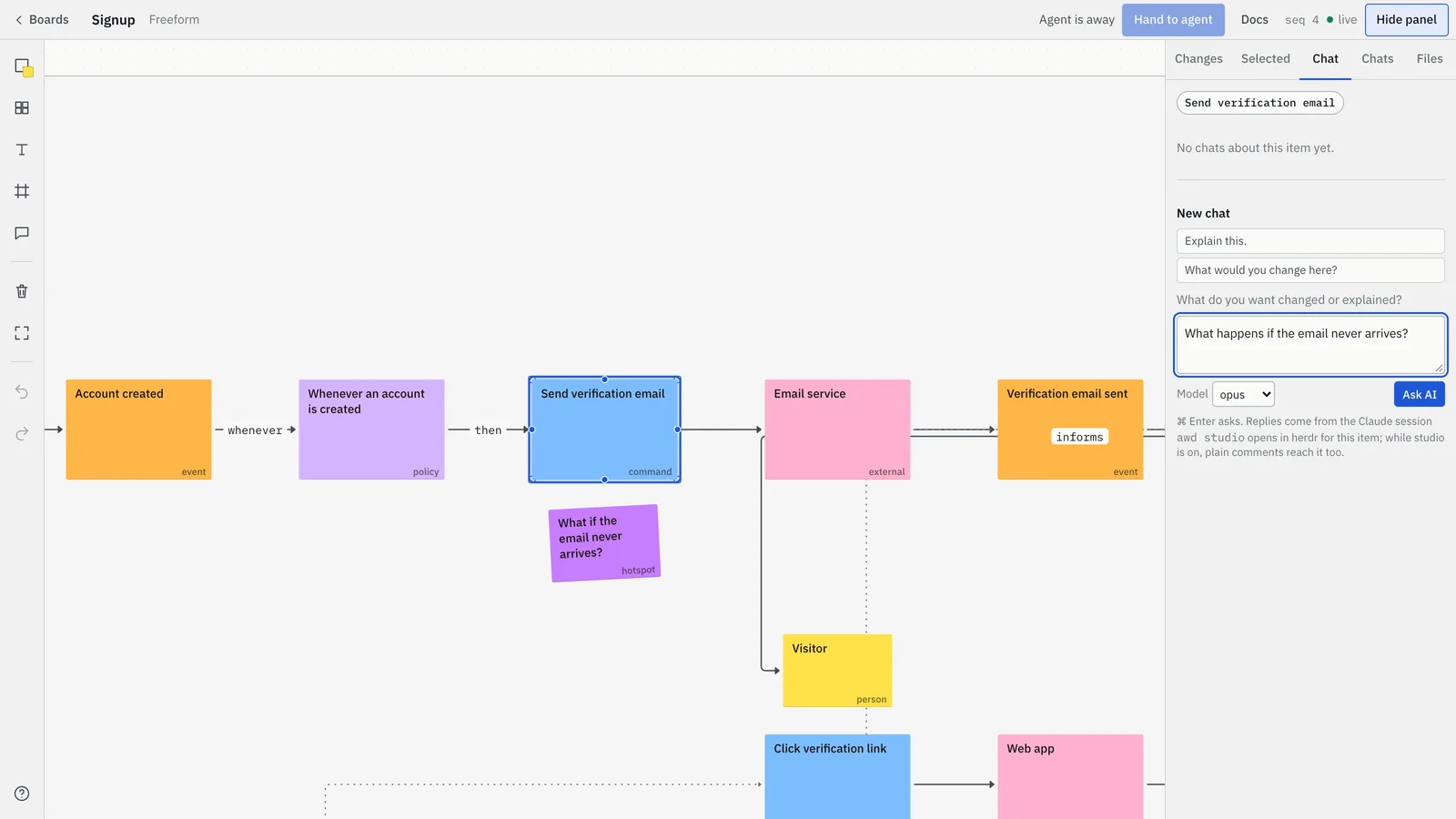
畫面內容為英文示範。 每則訊息都會顯示目前狀態:
- Sent
- Seen by agent
- Agent is working…
- Needs you
-
你同意了,檔案才改
Agent在同一個對話串回答。修改談定之後,它更新
design/signup.es.yaml、檢查、重畫 board。這裡它加了 command Resend email。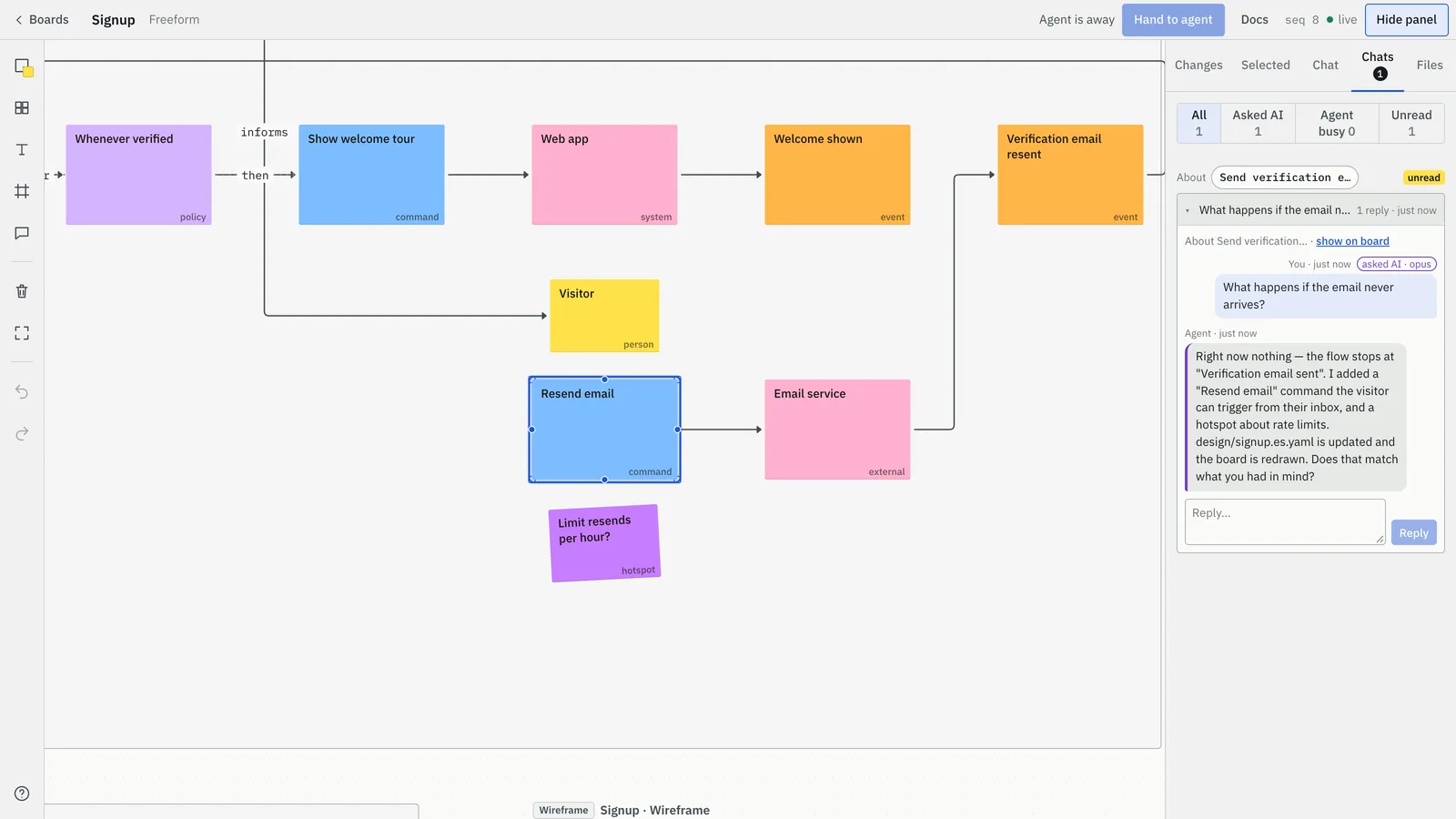
重畫會保留你在 board 上移動過的位置,你刪掉的東西也不會回來。
接下來可以做什麼
- 決定先做什麼。執行
/unprose:storymap:agent 從你的 EventStorming 提出 story,並切出第一個 release。 - 把 release 變成工作。
/unprose:kanban做出一張 kanban,每張卡都連回它的 story。 - 討論一個畫面。
/unprose:mockup <畫面>畫出可以點著走的擬真 UI;/unprose:wireframe <頁面>畫低擬真草圖。 - 晚點再回來。
/unprose:review讓 agent 回答 board 上每一則還沒回的留言。
| 指令 | 做什麼 |
|---|---|
/unprose:help | Unprose 能做什麼,以及適合你專案的指令 |
/unprose:eventstorm <流程> | 一個流程的 EventStorming |
/unprose:domain-story <流程> | 把流程講成 domain story:誰用什麼做了什麼 |
/unprose:storymap | 從 EventStorming 做出 story map,含第一個 release |
/unprose:kanban | 一個 release 的 story 做成 kanban,連回 story map |
/unprose:mockup <畫面> | 擬真 UI 畫面,在 canvas 上討論 |
/unprose:wireframe <頁面> | 頁面或畫面的 wireframe |
/unprose:critique | 以 Domain Storytelling 審閱者的角度讀 domain story,說哪裡可以改進;不做任何修改 |
/unprose:review | 回答 board 上每一則還沒回的留言 |
在 board 上操作
在任何 board 按 ? 可以看完整的鍵盤快捷鍵(英文)。Windows 和 Linux 上 ⌘ 是 Ctrl。介面目前是英文,下面的按鈕名稱照畫面上的寫。
找到你要的地方
- ⌘ K(或標題列的 Go to…):輸入圖的標題或項目文字的幾個字,按 Enter。
- 1 顯示整張 board;2 把畫面帶回你選取的東西;⌥ ← 回到跳轉前的位置。
- 任何項目的右鍵選單裡有 Copy link,連結會打開 board 並停在那個項目;圖框的連結會把畫面縮放到整個圖框。
- Agent 想讓你看某個東西時,頁面會出現「Agent wants to show you …」,附 Go 和 Dismiss。勾選 Follow agent 就會直接跳過去,不再詢問。
選取、移動、新增
| 這樣做 | 結果 |
|---|---|
| 在空白處、或圖框/lane/欄位裡面拖曳 | 選取框碰到的所有東西 |
| Shift 拖曳,或 Shift/⌘ 點擊 | 加進目前的選取 |
| 拖曳圖框、lane 或欄位的標題或邊框 | 連同裡面的東西一起移動 |
| Space 拖曳、滑鼠中鍵拖曳、雙指捲動 | 平移 board |
| 方向鍵(加 Shift 移得更多) | 微調選取的位置 |
| 在空白處點兩下,或 S | 新增便利貼(T 文字、F 圖框、C 留言) |
| 點兩下項目,或 Enter | 編輯文字 |
| 右鍵或長按 | 項目選單,裡面有 Annotate… 和 Add TODO… |
| ⌘ Z/⌘ Shift Z | 復原/重做 |
和 agent 對話
每段對話都綁在你選取的東西上:一個項目、好幾個、整張圖,或檔案裡的幾行。要針對某幾行發問,打開 Files 分頁,點行號(Shift 點擊延伸範圍),再選 Comment 或 Ask AI。Expand 會用大的原始碼視窗打開檔案,在那裡也能編輯。
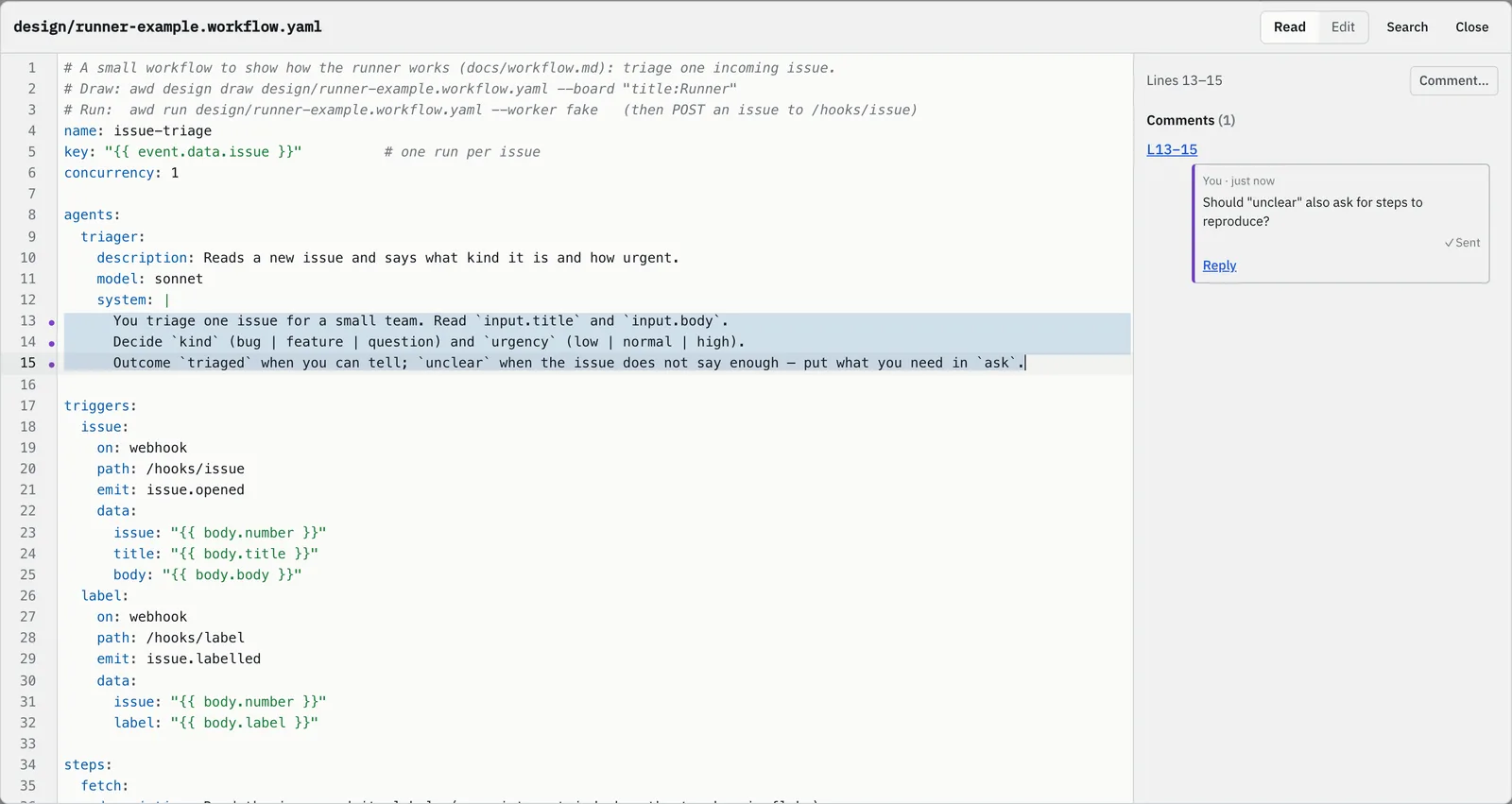
你停下來一會兒,agent 才會被叫醒,所以幾個快速的移動和一則留言會一起送到。標題列的 Hand to agent 會立刻送出。
提案:你同意之前什麼都不會改
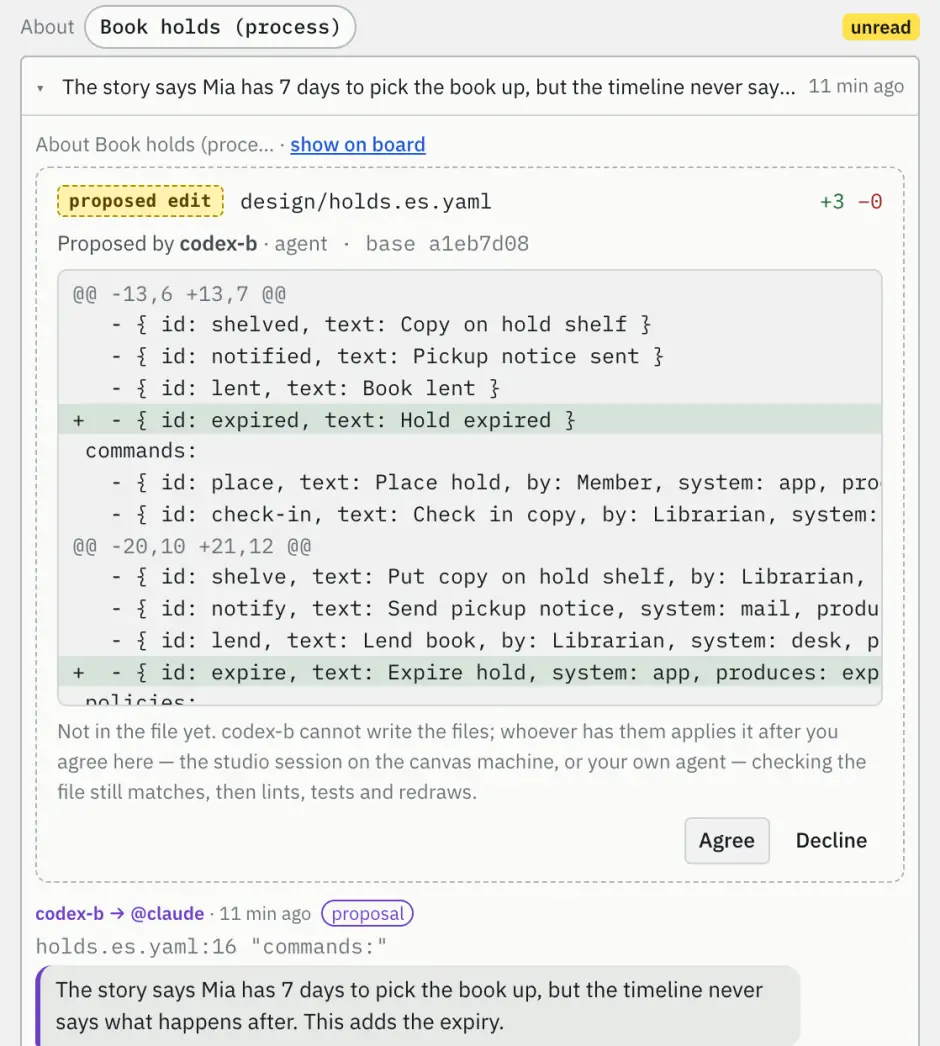
Canvas 從不寫檔案。你在原始碼視窗改的文字(Ask AI to apply)、你在 workflow 裡拖的連線、另一個 agent 建議的修改,都會變成一個提案:對話串裡的一段 diff,標明是誰提的,附 Agree 和 Decline。你同意之後,持有檔案的 agent 套用、檢查、重畫;對話串會出現「Applied to <file>」。
註解與 TODO
- 註解說明一個項目是做什麼用的。在項目上按右鍵 → Annotate…。你寫的內容會送到持有檔案的 agent;它對照設計檢查,合理的話立刻寫進檔案,在圖旁邊顯示成編號卡片。Shift A 切換顯示。
- TODO 是要跟別人確認的事,例如財務或後端團隊。右鍵 → Add TODO…。沒有 agent 會回答 TODO。你勾掉它並填上答案時,答案會以「Confirmed: …」貼進對話串,送到負責回答這張 board 的 agent,由它判斷設計要不要改。Shift T 切換顯示。
播放 story 或畫面
- Domain story 標題上的 Play story 會一句一句把它講出來。
- UI mock 上的 Play 會依序走過各個畫面。Clickable(Shift G)框出每個點了會跳轉的元素;⌥ 點擊會跟著跳過去。
讓大 board 保持好讀
- 在圖框上按右鍵 → Hide contents,把沒人在用的圖收成一條;按 Show 展開。
- Lock position(項目選單)或 Lock layout(圖框選單)讓重畫不會移動它們。
- W 切換圖內的連線,Shift W 切換圖與圖之間的 trace,Shift N 切換留言。
- ⌘ Shift C,或選單裡的 Copy as image,把選取的東西複製成圖片。
選哪一種圖
依問題的形狀來選。每張圖是 design/ 裡的一個檔案;好幾張可以放在同一張 board 上,用 trace 連起來。
| 你想討論的是 | 用 | 檔案 |
|---|---|---|
| 系統隨時間怎麼運作,以及什麼不會發生、為什麼 | EventStorming | <name>.es.yaml |
| 一個具體案例:誰用什麼做了什麼 | Domain story | <name>.domain-story.yaml |
| 先做什麼 | Story map | <name>.story-map.yaml |
| 手上的工作,一欄一欄 | Kanban | <name>.kanban.yaml |
| 一個頁面或畫面 | UI mock 或 wireframe | <name>.ui.yaml、<name>.wireframe.yaml |
| 一個人使用產品的歷程 | User journey | <name>.journey.yaml |
| 一條 agent pipeline | Workflow | <name>.workflow.yaml |
規則或比較(「每個聯絡人只能一次」)不是 story:它屬於 definition、policy 或 hotspot。各種圖的檔案格式:docs/diagrams.md(英文)。
同一張 board 上的多個 agent
你筆電上的 Claude Code、另一台電腦上的 Codex、雲端的 agent,可以在同一張 board 上工作。幾條規則讓誰做什麼保持清楚。
- 給每個 agent 一個短名字:用
UNPROSE_AGENT_NAME,例如codex-b。它的修改會標上這個名字,你用@codex-b提到它。 - 由你決定誰回答。Board 標題列的 Answered by 選單決定你的留言送給哪個 agent、studio,或任何一個。在留言裡寫
@codex-b,就把這個對話串交給那個 agent。它沒在等的時候,標題列會顯示「codex-b is away — your comments wait for it」。 - 每張圖的檔案由一個 agent 持有:畫出它的那一個。只有它能重畫。其他 agent 提出修改,等你同意後由它套用。每個圖框都會顯示持有者,例如 Files: team-notes · held by codex-b。
- 要換另一個 agent 主導時,從 board 側欄 → Hand over files 把檔案交出去。
- 側欄最上方的 Context 筆記告訴每個 agent 它加入前討論過什麼。
- 只有你能核准修改。另一個 agent 說「好」永遠不等於你的同意;agent 之間在沒有你的情況下連續六則訊息就會暫停。
兩台電腦的完整範例:docs/agents-setup.md → Two machines, one board(英文)。
更新
有新版本時,canvas 左側欄底部的版本號會顯示 update。點它會看到更新說明和 Upgrade 按鈕:它會依你安裝 Unprose 的方式執行對的指令,並重啟 canvas,頁面會自己重新連線。Upgrade 只能在 canvas 所在電腦上打開的頁面使用;透過 tunnel 打開時,會改成顯示要手動執行的指令。
也可以在終端機執行 claude plugin update unprose@unprose:plugin 啟動的 canvas 大約十秒內會發現新版本並自動重啟。用 clone 安裝的,執行 git pull。每個版本改了什麼:更新說明(英文)。
誰能連到你的 canvas
在 canvas 自己的電腦上(http://localhost…)不需要登入。從其他地方來的連線,不論是 tunnel 還是區域網路,都需要 token,或用配對碼登入過的瀏覽器。Token 只以雜湊值存在 ~/.awd/agents.json。升級、註冊專案、搬移 board 只能在那台電腦上做。
出問題時
/mcp顯示unprose失敗:cannot reach <url>- Canvas 沒在跑,或
AWD_CANVAS_URL指到別的地方。在你的 clone 裡執行node scripts/canvas.mjs,或讓 plugin 幫你啟動,並確認網址。 - Codex 等留言等一分鐘就放棄
- 在它的
[mcp_servers.unprose]設tool_timeout_sec = 1900。就算 client 還是先放棄了也不會壞:agent 會從原本的位置再等一次。 - Claude Code 透過遠端
/mcp等五分鐘就停 - 這是它的閒置上限
CLAUDE_CODE_MCP_TOOL_IDLE_TIMEOUT,把它調高。 - 自己寫的 script 透過 Cloudflare tunnel 收到 HTTP 403
- Cloudflare 會在請求到達 canvas 之前,擋掉沒有
User-Agent或用 script 預設值的請求。自己帶一個,例如curl -A "my-agent/1.0"。Unprose 自己的 client 都已經帶了。 - Plugin 說已經有 canvas 在跑,not started by the plugin
- 那個 canvas 是你自己啟動的,所以 plugin 不會動它。重啟它就能換成新版本。
- 標題列顯示「<agent> is away」
- 那個 agent 沒有在 board 上等,你的留言會排隊等它。到它自己的 session 請它看 board,或在 Answered by 換一個 agent。
還是卡住,或少了什麼功能?在 board 上按 ? → Report a problem 或 Suggest a feature。它會打開一個已填好版本號的 GitHub issue,由你檢查後自己送出,canvas 不會代你發文。Issue 是公開的,請不要放 board 的內容。也可以直接到 GitHub issues。
延伸閱讀(英文)
- Agent 設定:每一種 client、遠端 canvas、省成本的等待方式
- 圖:每種圖的檔案格式
- Canvas 與 MCP 工具:所有工具、HTTP API、遠端 agent
- Studio:Ask AI 背後常駐的 agent session
- 繁體中文 README